
Não é possível conectar-se à Internet enquanto a VPN está conectada
Se o seu dispositivo estiver conectado ao ExpressVPN, mas você não pode acessar a Internet (ou seja, você não pode acessar QUALQUER site, incluindo sites que você pode acessar quando o ExpressVPN não está conectado), siga estas etapas da solução de problemas:
Etapa 1: verifique sua conexão subjacente
Desconecte do ExpressVPN e tente acessar a Internet.
Se você puder acessar a Internet, conecte-se ao ExpressVPN e vá para a próxima etapa deste guia. Se você não pode acessar a Internet, o problema está relacionado à sua conexão com a Internet. Pode ser necessário reiniciar o dispositivo e verificar as configurações de rede para corrigir isso..
Etapa 2: conectar-se a um local de servidor diferente
Selecione um local diferente do servidor ExpressVPN e conecte-se a ele.
Se você puder acessar a Internet quando conectado a um local de servidor diferente, pode haver um problema temporário no local de servidor selecionado originalmente. Entre em contato com a equipe de suporte da ExpressVPN sobre o problema e continue usando a Internet enquanto isso..
Etapa 3: altere seu protocolo VPN
Protocolos VPN (por exemplo, UDP, TCP, L2TP etc.) são os métodos pelos quais o dispositivo se conecta a um servidor VPN.
Por padrão, o ExpressVPN usa o protocolo UDP. No entanto, isso pode ser bloqueado em alguns países.
Para um desempenho ideal, escolha os protocolos na seguinte ordem:
- OpenVPN TCP
- L2TP
- PPTP
Como alterar o protocolo para…
- ExpressVPN Windows App 5.x
- ExpressVPN Mac App 5.x
- ExpressVPN Android App 5.x
- ExpressVPN iOS App 5.x
- ExpressVPN Windows App 3.x
Etapa 4: ajuste suas configurações de proxy
Verifique se o seu navegador está definido como “detectar automaticamente o proxy” ou “sem proxy”. Para saber como, siga as instruções específicas do seu navegador:
- cromada
- Raposa de fogo
- Internet Explorer
- Ópera
- Safári
Etapa 5: envie seu arquivo de log / diagnóstico
Outras causas e soluções possíveis podem ser encontradas no arquivo de log ExpressVPN ou no diagnóstico.
Você pode salvar seu arquivo de log ou diagnóstico e enviá-lo por e-mail para a equipe de suporte da ExpressVPN em [email protected].
Para salvar seus arquivos de diagnóstico, vá para ≡ > Socorro & Apoio, suporte > Informações de diagnóstico. Salve seus diagnósticos ou copie-os em um arquivo de texto.
Para versões mais antigas do ExpressVPN:
- Para ExpressVPN 6.x
- Para ExpressVPN 5.x
- Para ExpressVPN 3.x
Para ExpressVPN 6.x
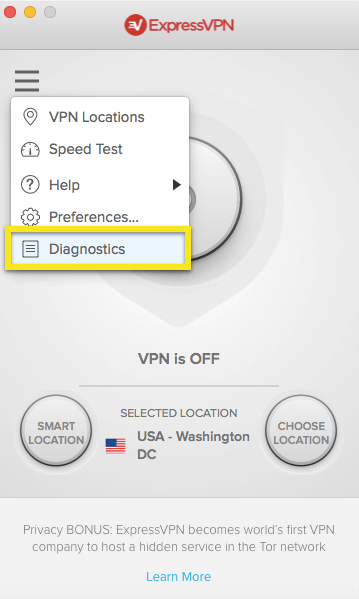
Para salvar seu diagnóstico, clique no ícone menu de hambúrguer (≡) > Diagnóstico > Salvar em arquivo.
Para ExpressVPN 5.x
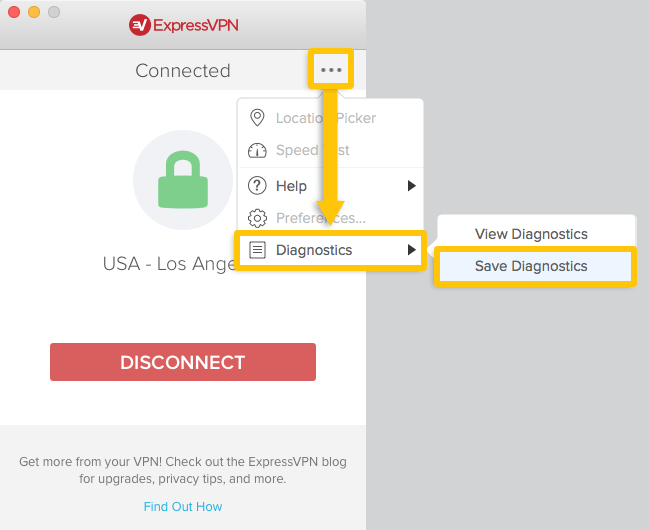
Para salvar seu diagnóstico, clique no ícone elipse (…) > Diagnóstico > Salvar diagnóstico.
Para ExpressVPN 3.x
Na janela ExpressVPN, clique em Salvar registro.

Entendido em tecnologia? Descubra o significado das mensagens de log
Se você é especialista em tecnologia, descubra o que significam as mensagens de erro!