Como usar o MediaStreamer no seu PlayStation 3 (PS3)
Use este tutorial para aprender como configurar seu PlayStation 3 com MediaStreamer alterando suas configurações de DNS.
Para usar os servidores DNS do MediaStreamer, você devo entre no seu provedor de nome de host e registre seu endereço IP no ExpressVPN. Veja as instruções abaixo sobre como fazer isso.
Ainda não é cliente? Leia por que você deve adquirir o ExpressVPN para PlayStation.
Obtenha seu nome de host DDNS
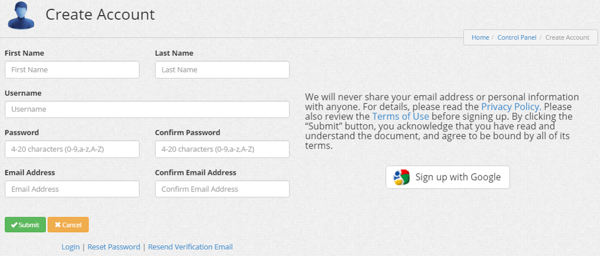
Vá para https://www.dynu.com e clique em Criar Conta.

Crie sua conta para receber o e-mail de verificação da conta da Dynu.
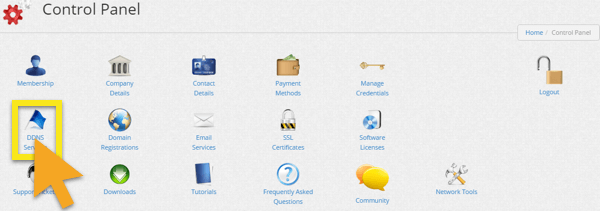
Abra o link no e-mail de verificação faça login na sua conta em https://www.dynu.com e selecione Serviços DDNS.
Clique em + Adicionar adicionar um serviço DDNS.

Se você ainda não tem um nome de host, digite o nome do host desejado na opção 1 e clique + Adicionar. Esta é a opção recomendada para usuários que não estão familiarizados com nomes de domínio.
Se você já possui seu próprio nome de domínio, digite seu nome de domínio na opção 2 e clique +Adicionar.

Uma vez feito, você verá seu nome de host e seu IP público atual. Verifique se as configurações no meio estão ativadas FORA e clique Salve . No entanto, se você deseja receber notificações por e-mail da Dynu, defina Notificação de Email para EM.
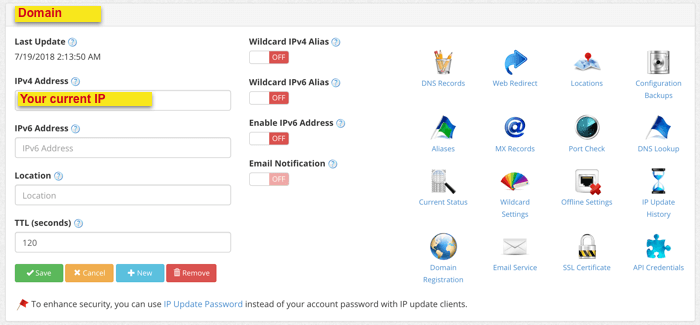
E é isso! Seu nome de host DDNS está configurado e pronto para ser usado!
Faça login para atualizar seu nome de host
No navegador da PlayStation, faça login na sua conta em https://www.dynu.com. Isso garantirá que seu IP seja atualizado para usar o MediaStreamer.
Obtenha o endereço IP do servidor DNS
Para configurar o servidor DNS no seu PS3, você precisará obter o endereço IP do servidor DNS do MediaStreamer.
Abra o E-mail de boas-vindas você recebeu quando se inscreveu no ExpressVPN. Clique no link no email.
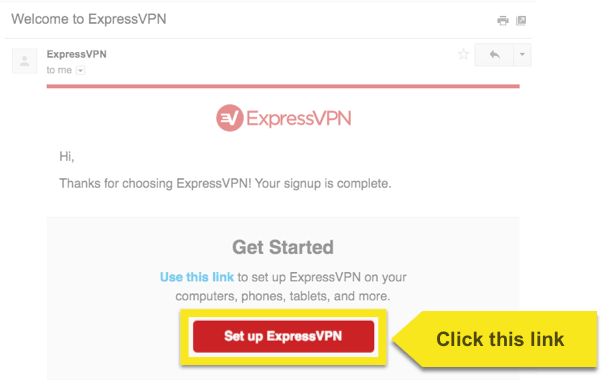
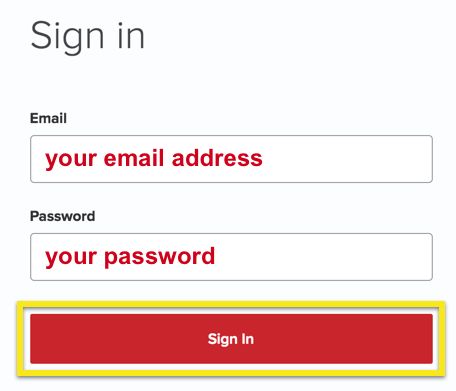
Se você não encontrar o link, faça login na sua conta ExpressVPN.
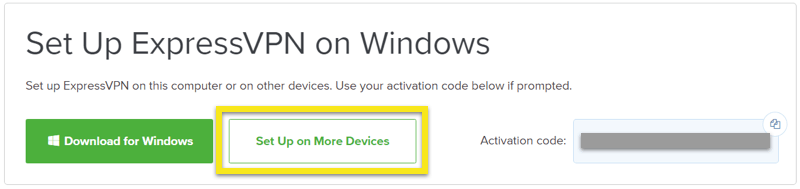
Depois de clicar no link no e-mail de boas-vindas ou fazer login no site, clique em Configurar em mais dispositivos.
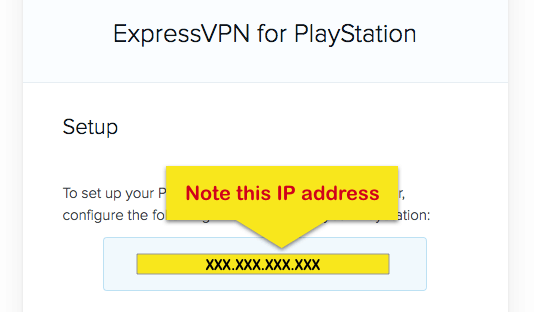
Selecione PlayStation no lado esquerdo da tela. À direita, você encontrará o Endereço IP do servidor DNS do MediaStreamer. Mantenha-o à mão para a configuração.
Configure os servidores DNS no seu PS3
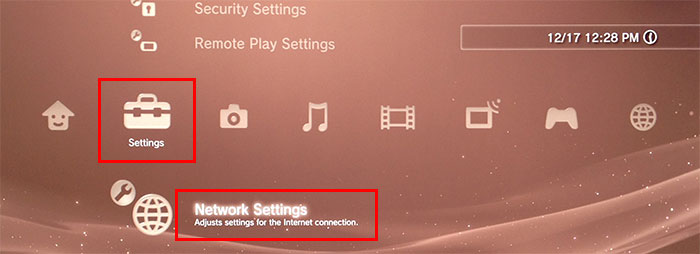
Com o seu PS3 instalado e funcionando, abra Configurações > Configurações de rede a partir da tela principal.
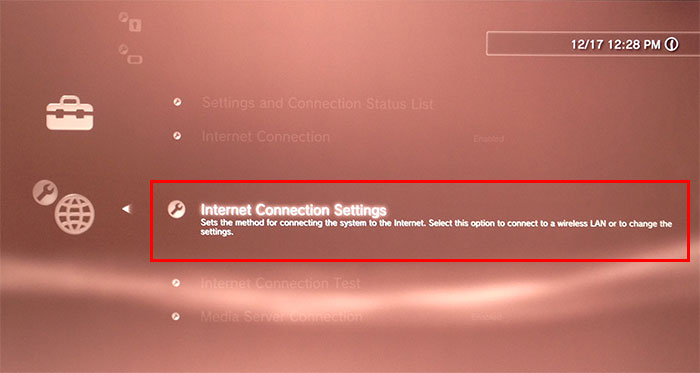
Selecione Configurações de conexão com a Internet.
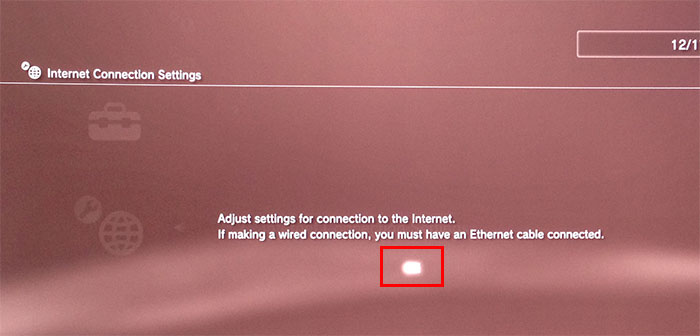
Aparecerá uma mensagem: “Ajuste as configurações para conexão à Internet.” Selecione Está bem.
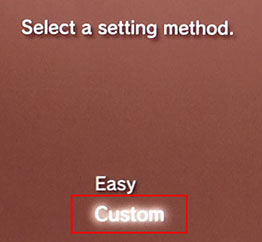
Selecione um método de configuração: personalizadas.
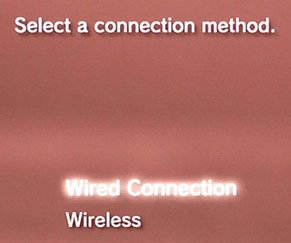
Selecione um método de conexão:
Se você estiver usando uma conexão com fio, selecione Conexão com fio. Verifique se o cabo Ethernet está conectado.
Se você estiver usando uma conexão sem fio, selecione Sem fio. Você será solicitado a inserir suas credenciais sem fio se elas ainda não estiverem configuradas.
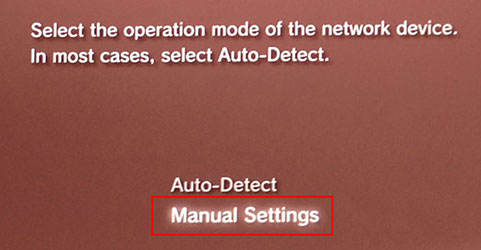
Selecione o modo de operação do dispositivo de rede: Configurações manuais.
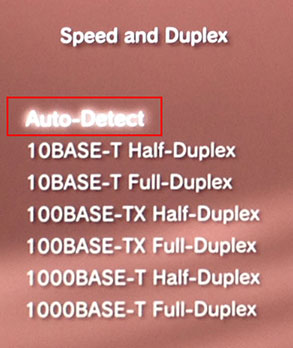
Velocidade e Duplex: selecione Detecção automática.
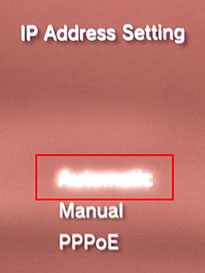
Configuração de endereço IP: selecione Automático.
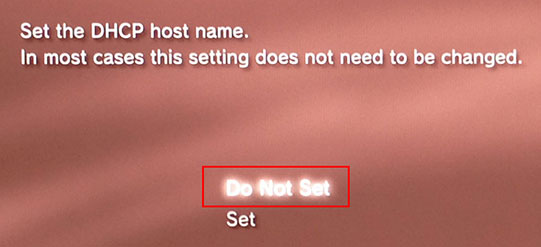
Defina o nome do host DHCP: selecione Não definir.
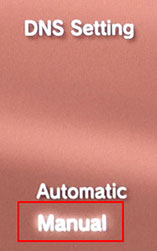
Configuração DNS: selecione Manual.
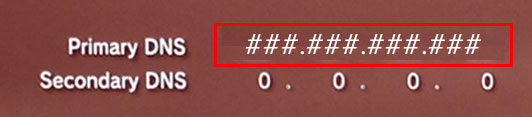
Pressione o botão “O” no controlador para alterar o DNS primário configurações. Digite os números você obteve anteriormente. Colocou o DNS secundário números como 0.0.0.0.
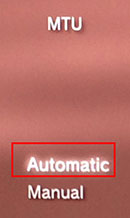
Configurações da MTU: selecione Automático.
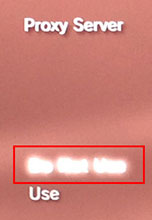
Servidor Proxy: selecione Não use.
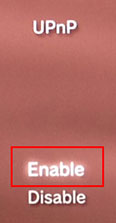
UPnP: selecione Habilitar.
Por fim, pressione o Botão O para salvar as configurações.
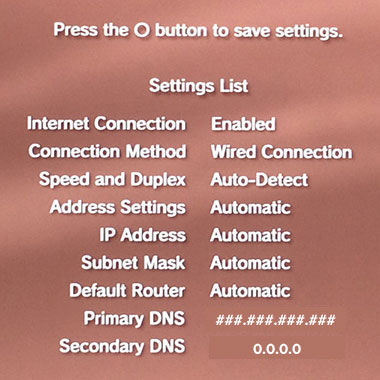
Parabéns! O MediaStreamer foi configurado no seu PS3!
Nota: MediaStreamer DNS NÃO é uma VPN. Ele não oferece os mesmos benefícios de privacidade e segurança de uma VPN.
Registre seu nome de host para acessar o MediaStreamer com DDNS
Para usar o MediaStreamer sem problemas, você deve registrar seu nome de host no site da ExpressVPN. Siga estas etapas para registrar seu nome de host.
assinar em à sua conta usando seu endereço de e-mail e senha.
Selecione Configurações de DNS à esquerda.
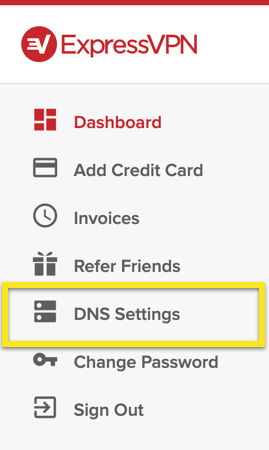
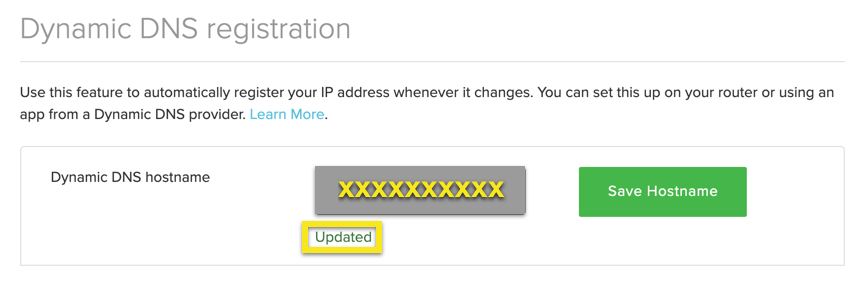
Debaixo Registro DNS dinâmico, digite o nome do host que você deseja registrar e clique em Salvar nome do host.
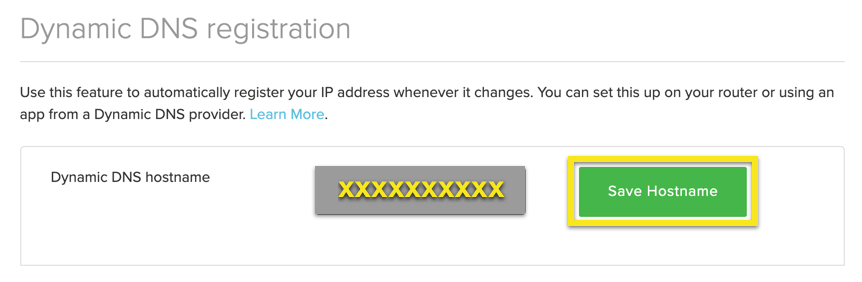
Após a conclusão do processo, você verá uma indicação de que o nome do host foi atualizado.
Nota: Pode demorar até 10 minutos para o ExpressVPN detectar a alteração de IP.