
Como configurar o ExpressVPN no Qubes OS
Este guia irá mostrar-lhe como configurar o aplicativo ExpressVPN no Qubes OS. Para concluir este tutorial, você precisará de:
- Qubes OS configurado corretamente
- Uma assinatura ativa do ExpressVPN
Para garantir que todo o tráfego passe pelo aplicativo ExpressVPN, você precisará configurar o ExpressVPN no domínio sys-net. Como o sys-net é onde todos os domínios e máquinas virtuais passam, a configuração do ExpressVPN aqui fornecerá a melhor segurança e privacidade.
Preparando a instalação
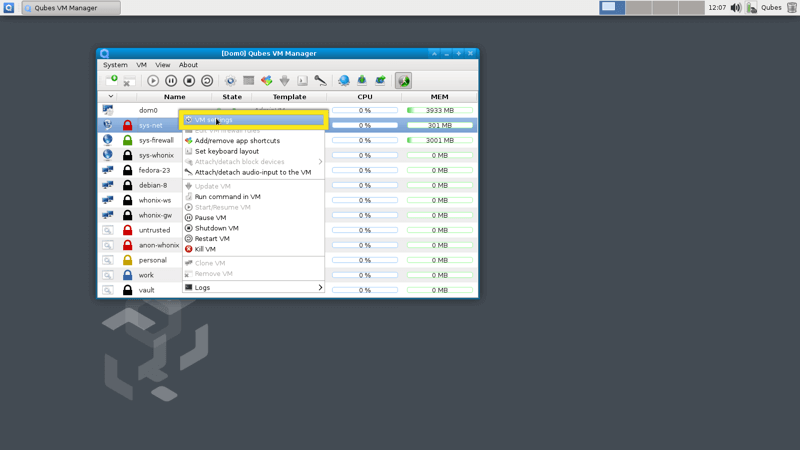
De Qubes VM Manager, clique com o botão direito do mouse em sys-net e selecione Configurações de VM.
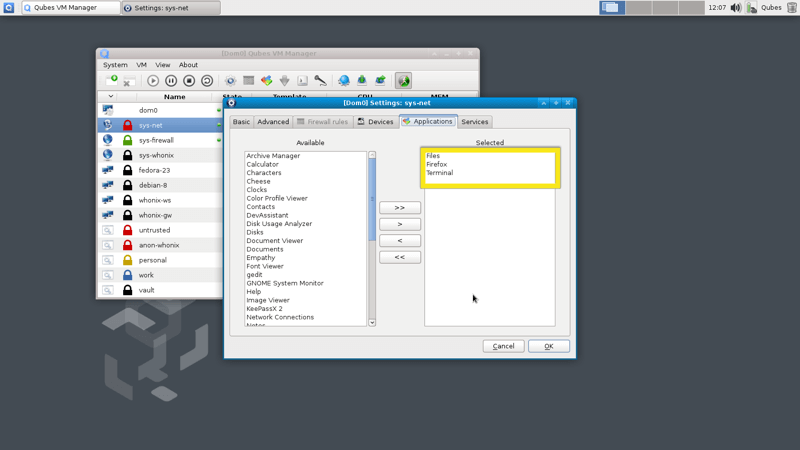
Vamos para Formulários e selecione arquivos, Raposa de fogo, e terminal.
Fazendo o download do aplicativo ExpressVPN
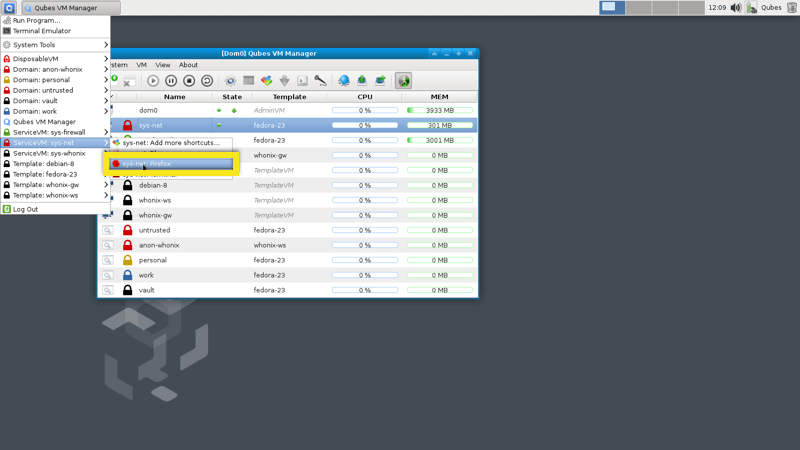
Vou ao Menu inicial do Qubes abrir Raposa de fogo. Verifique se você está no ambiente sys-net.
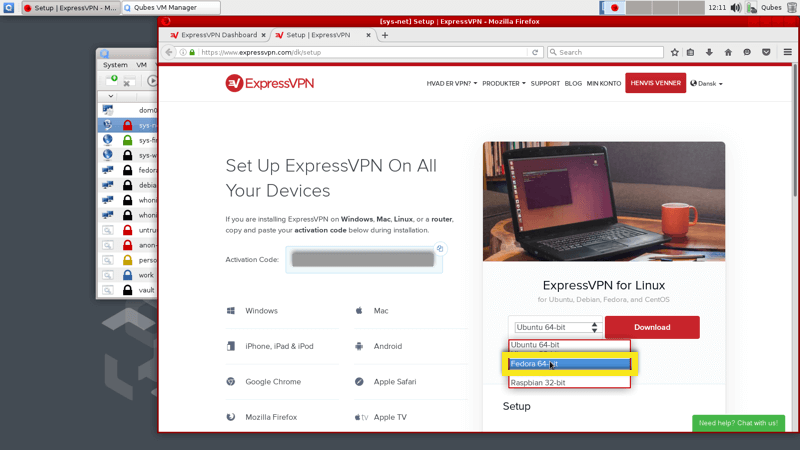
Faça login na sua conta ExpressVPN e clique em Configurar o ExpressVPN. Clique em Linux no lado esquerdo da tela, clique para faça o download do pacote Fedora (64 bits ou 32 bits).
Configurando o aplicativo ExpressVPN
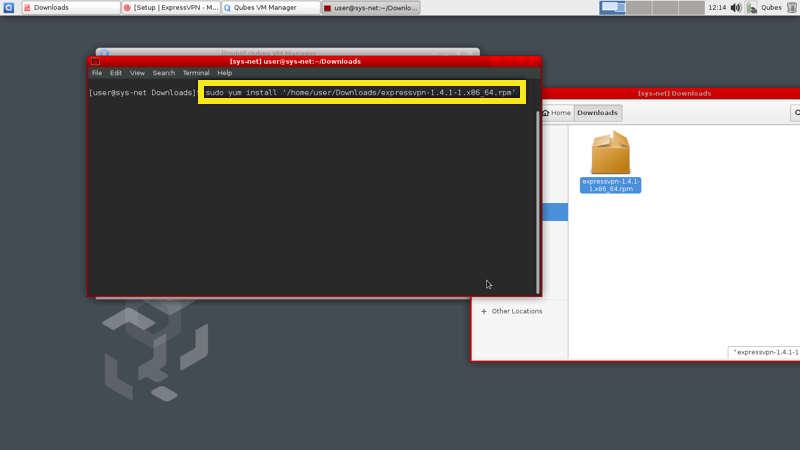
Abra o terminal (no ambiente sys-net) e navegue até onde você baixou o aplicativo ExpressVPN (por exemplo, cd ~ / Downloads /) e digite sudo yum install [nome_do_arquivo]
Se você receber um erro porque o comando Yum foi descontinuado, digite sudo dnf install [nome_do_arquivo]
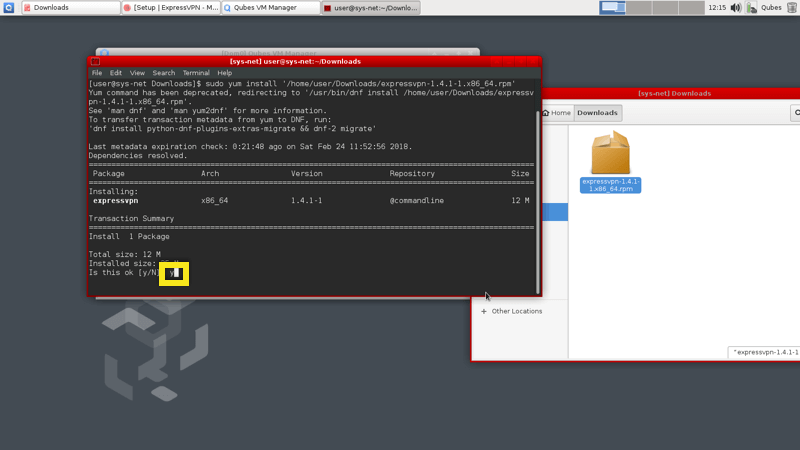
Bater Y instalar a linha de comando ExpressVPN.
Digite expressvpn enable
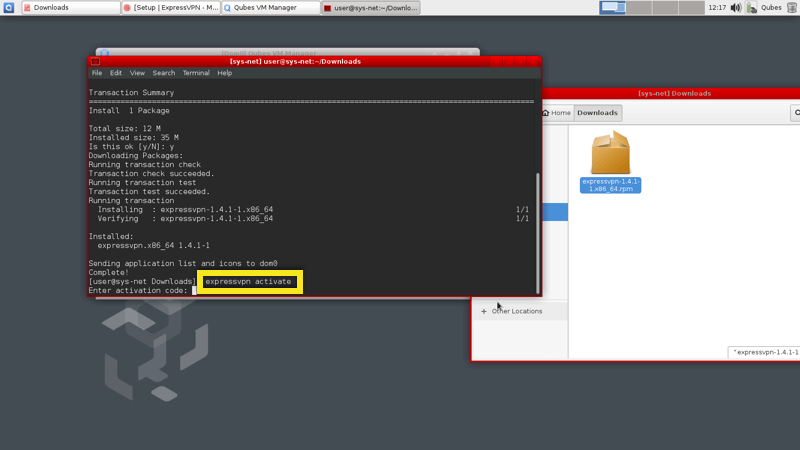
Insira o seu Código de ativação ExpressVPN. Você não poderá ver os caracteres digitados; portanto, certifique-se de digitar o código correto com cuidado.
Parabéns! Você ativou o ExpressVPN com êxito.
Conectando a um Local do Servidor
Para ver uma lista dos locais recomendados para se conectar, digite expressvpn list
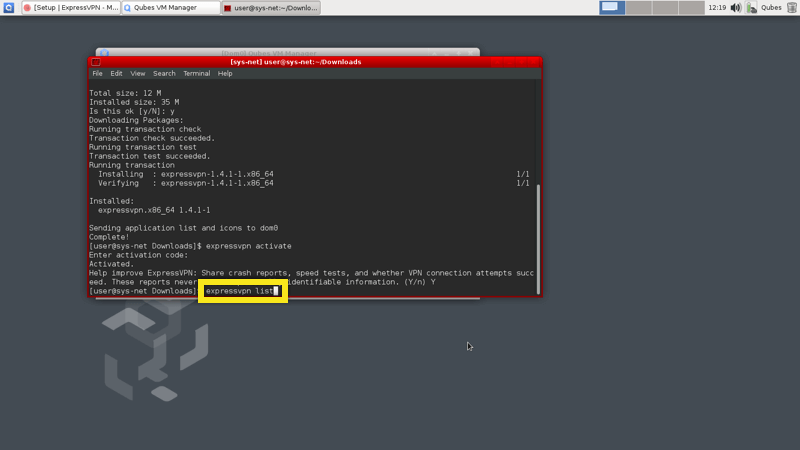
Para conectar-se a um servidor, digite expressvpn connect [LOCATION]
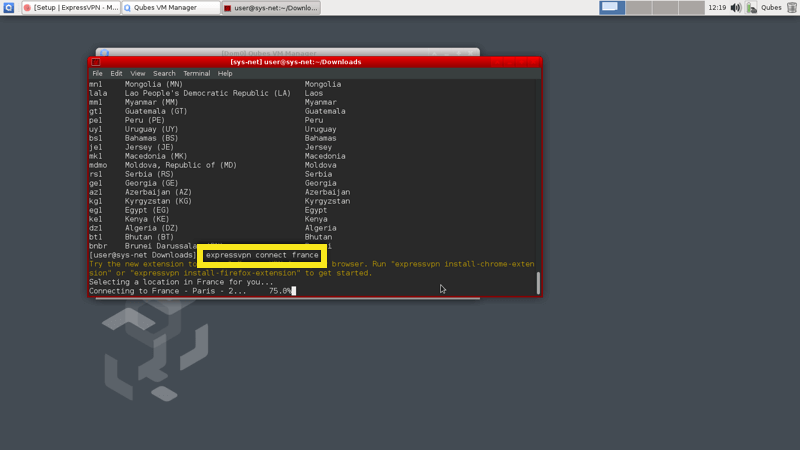
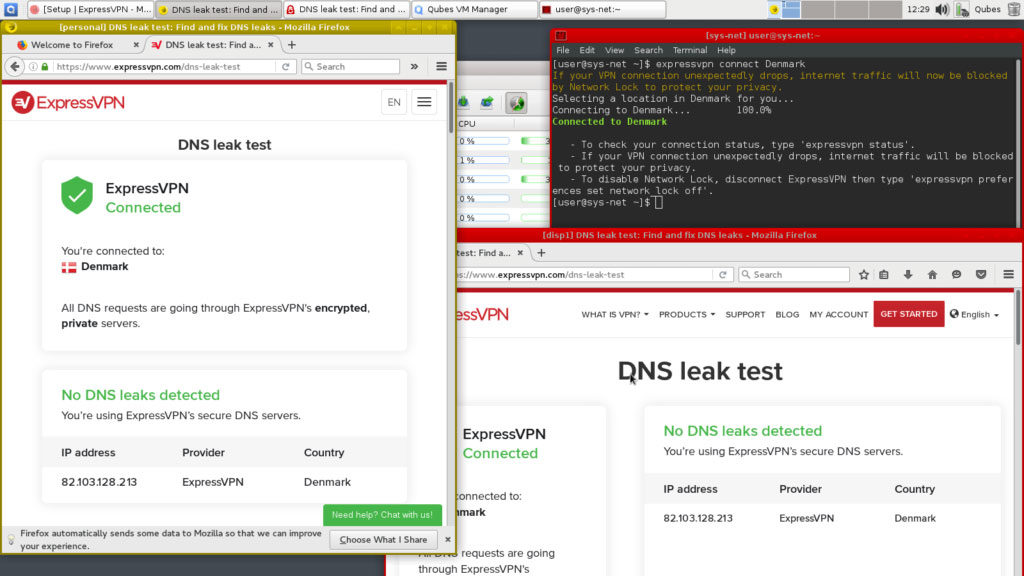
Após conectar-se ao ExpressVPN, você pode verificar seu endereço IP e realizar um teste de vazamento de DNS para verificar se está protegido pelo ExpressVPN.
Para desconectar o ExpressVPN, digite expressvpnconnect
Conectando-se ao ExpressVPN após reiniciar o Qubes
Para conectar-se ao ExpressVPN após reiniciar o Qubes OS, você precisará repetir o processo de instalação acima.